Вы купили геймпад, чтобы играть на ПК, но компьютер его не видит или кнопки работают неправильно? Или вы просто хотите настроить чувствительность стиков под себя? В этой ситуации на помощь приходят специальные программы. Мы разберем, какие бывают варианты, как выбрать подходящий софт и что нужно сделать для комфортной игры.
- Зачем нужна программа для геймпада на ПК?
- Типы программ: от официальных драйверов до универсальных помощников
- Официальные утилиты от производителей
- Универсальные программы-эмуляторы
- Специализированный софт для настройки
- Как выбрать программу для геймпада: практическое руководство
- Частые ошибки новичков
- Итоги и выводы
- Частые вопросы (FAQ)
Зачем нужна программа для геймпада на ПК?
Представьте, что купили новую клавиатуру, а буквы на ней расположены в случайном порядке. Чтобы ей пользоваться, нужна программа, которая «объяснит» компьютеру, какая клавиша за что отвечает. С геймпадом ситуация похожая. Хотя современные операционные системы, такие как Windows 10 и Windows 11, часто распознают популярные контроллеры, тонкая настройка или работа с эксклюзивными устройствами (например, от консолей Sony) почти всегда требуют дополнительного софта.
Такая программа для управления джойстиком на ПК позволяет не только подключить устройство, но и переназначить кнопки, настроить силу вибрации, создать несколько профилей под разные игры и даже заставить компьютер думать, что у вас в руках не геймпад, а, например, мышь с клавиатурой.
Типы программ: от официальных драйверов до универсальных помощников
Все приложения для подключения геймпада к ПК можно условно разделить на три основные категории.
Официальные утилиты от производителей
Это самый надежный вариант, если он доступен. Производители выпускают собственный софт для своих устройств.
- Xbox Accessories (для Windows): Для владельцев геймпадов Xbox One и Xbox Series X|S. Позволяет обновлять прошивку, переназначать кнопки и настраивать кривые хода курков. Интегрирована в систему Windows.
- Steam Input (встроено в клиент Steam): Мощный и универсальный инструмент. Распознает огромное количество контроллеров, от Xbox и PlayStation до Nintendo Switch Pro. Позволяет создавать сложные схемы управления, настраивать гироскоп (если он есть) и делиться конфигурациями с другими игроками. Отлично подходит как приложение для джойстика на ПК для игр из библиотеки Steam.
Универсальные программы-эмуляторы
Это программы, которые позволяют «замаскировать» один геймпад под другой. Они особенно спасают, когда игра на ПК официально поддерживает только геймпады Xbox, а у вас, к примеру, DualShock 4 от PlayStation.
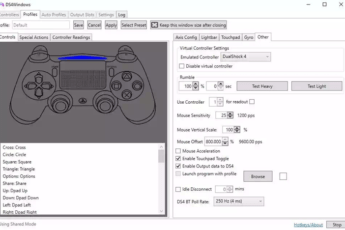
- DS4Windows: Лучший выбор, если вам нужен эмулятор геймпада DualShock 4 для PC. Программа делает так, что система видит ваш PlayStation-контроллер как стандартный геймпад Xbox, решая 99% проблем с совместимостью. Имеет тончайшие настройки сенсорной панели, гироскопа и световой панели.
Важно: DS4Windows умеет работать не только с DualShock 4, но и с DualSense от PS5, а также со многими другими контроллерами.
- Xpadder и AntiMicroX: Эти программы решают другую задачу — они эмулируют не геймпад, а клавиатуру и мышь. Если игра совсем не поддерживает геймпады, вы просто назначаете каждой кнопке действие с клавиатуры (например, «A» на геймпаде = «Пробел» на клавиатуре). AntiMicroX — бесплатный и открытый аналог платного Xpadder.
Специализированный софт для настройки
Эти программы для настройки джойстика на ПК для Windows 10 и новее фокусируются на глубокой калибровке.
- JoyToKey: Похож на Xpadder, простой и проверенный временем инструмент для сопоставления кнопок геймпада с клавишами. Идеален для старых игр или эмуляторов.
- Утилита калибровки Windows: Встроена в систему. Позволяет проверить, правильно ли работают все оси стиков и триггеры. Найти ее можно через поиск по запросу «Джойстик» в меню «Пуск». Это первое, что стоит сделать, если контроллер ведет себя странно.
Как выбрать программу для геймпада: практическое руководство
Чтобы не запутаться во всем этом многообразии, следуйте простому алгоритму.
- Проверьте официальную поддержку. Если у вас геймпад Xbox, подключите его через USB или Bluetooth — в большинстве случаев Windows установит драйвера автоматически. Для базовой игры этого достаточно.
- Определите вашу проблему:
- Геймпад не распознается в игре? → Вам нужен эмулятор, например, DS4Windows для контроллеров PlayStation или Steam Input для универсального решения.
- Хотите переназначить кнопки или создать сложные макросы? → Обратитесь к Steam Input (для игр в Steam) или к Xpadder/AntiMicroX (для игр вне Steam).
- Нужно поиграть в старую игру, где нет поддержки геймпадов? → Берите JoyToKey или AntiMicroX.
- Попробуйте Steam Input. Даже если игра не из Steam, ее можно добавить в библиотеку клиента в качестве не-Steam игры и настроить управление через мощный встроенный инструментарий. Часто это самый простой способ.
Никогда не скачивайте программы для геймпада с сомнительных сайтов, предлагающих «кряки» или «кейгены». Все популярные утилиты, упомянутые выше, являются бесплатными или имеют официальные бесплатные аналоги. Скачивайте их только с официальных сайтов или проверенных репозиториев, таких как GitHub, чтобы избежать вирусов.
Частые ошибки новичков
- Запуск нескольких программ одновременно. Если у вас работает и DS4Windows, и Steam Input, они будут конфликтовать, пытаясь управлять одним устройством. Перед запуском игры убедитесь, что активна только одна нужная вам программа для настройки геймпада.
- Игнорирование встроенной калибровки Windows. Если стики «дрейфуют» или триггеры не нажимаются до конца, сначала зайдите в «Калибровку устройств игр» в Панели управления Windows и проверьте, все ли в порядке на системном уровне.
- Подключение по Bluetooth без дополнительных действий. Контроллеры PlayStation при беспроводном подключении часто требуют эмулятора (того же DS4Windows) для правильной работы в играх. Bluetooth-адаптер вашего ПК должен поддерживать протокол Bluetooth 4.0 или выше.
Интересно, что некоторые современные игры, особенно из Microsoft Store или Xbox Game Pass, могут не работать с эмуляторами вроде DS4Windows, так как используют строгую защиту. В таких случаях часто выручает добавление игры в библиотеку Steam и использование Steam Input.
Итоги и выводы
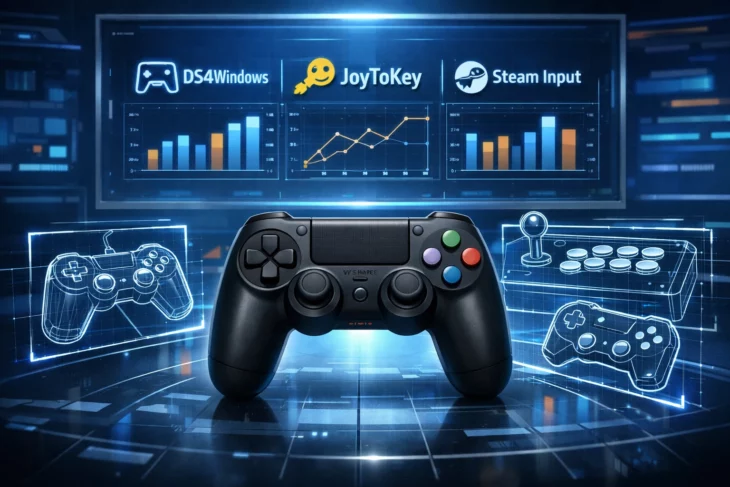
Выбор программы для геймпада на ПК зависит от вашего устройства и задач. Для большинства пользователей оптимальным решением станет комбинация встроенных средств системы и мощного инструмента Steam Input. Владельцам джойстиков PlayStation стоит обратить внимание на DS4Windows — это практически must-have программа для комфортной игры. Для самых кастомных настроек и работы со старыми проектами отлично подходят AntiMicroX или JoyToKey.
Главное правило: начинайте с самого простого решения (подключили — заработало), и только если его недостаточно, переходите к более сложным программам. В 2024 году играть на геймпаде за ПК стало проще чем когда-либо, и правильный софт для геймпада сделает этот процесс абсолютно комфортным.
Частые вопросы (FAQ)
Какая программа нужна, чтобы подключить джойстик PS4 (DualShock 4) к ПК для игр?
Лучшим выбором является программа DS4Windows. Она заставляет Windows видеть ваш PlayStation-контроллер как геймпад Xbox, что решает практически все проблемы с совместимостью в играх. Также можно использовать встроенный инструмент Steam Input в клиенте Steam, если вы играете через эту платформу.
Где скачать безопасное приложение для настройки джойстика на ПК?
Скачивайте такие программы только с официальных сайтов или надежных репозиториев. Например, DS4Windows — с её официальной страницы на GitHub, AntiMicroX — также с GitHub. Избегайте сторонних сайтов-сборников, чтобы не заразить компьютер.
Что делать, если игра не видит мой геймпад, даже после установки программ?
Сначала проверьте, работает ли контроллер в утилите калибровки Windows. Убедитесь, что не запущено несколько программ-эмуляторов одновременно (например, и DS4Windows, и Steam Input). Попробуйте добавить игру в библиотеку Steam как не-Steam приложение и настроить управление через Steam Input. Также проверьте, поддерживает ли сама игра использование геймпада — информацию об этом можно найти на её странице в магазине или в обсуждениях.