Вы купили для ПК новый геймпад, но в любимой игре он не работает? Или у вас давно есть джойстик от другой консоли, который вы хотите использовать на компьютере? Всё это решает одна маленькая, но очень полезная программа – эмулятор геймпада Xbox 360. Эта статья поможет вам разобраться, что это такое, зачем нужно и как выбрать подходящий вариант.

- Что такое эмулятор геймпада Xbox 360 и зачем он нужен?
- Основные причины использовать эмулятор контроллера Xbox 360 для PC
- Обзор популярных вариантов: какой эмулятор джойстика Xbox 360 для PC выбрать?
- X360CE – классика для старых и новых игр
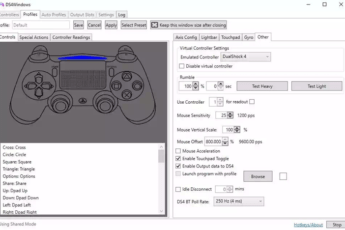
- DS4Windows – идеальный выбор для владельцев DualShock 4
- Ryochan7’s DS4Windows (форк) – современное развитие
- Steam Input – встроенное решение для игр из Steam
- Как настроить эмулятор геймпада Xbox 360 для PC: практические советы
- Выводы: какой эмулятор контроллера Xbox 360 для PC вам подойдёт?
- Частые вопросы (FAQ)
Что такое эмулятор геймпада Xbox 360 и зачем он нужен?
Представьте, что ваш компьютер – это страна со своими правилами. Официальным языком общения с игровыми манипуляторами в этой стране считается стандарт под названием XInput. Его прекрасно понимают родные геймпады от Xbox 360, Xbox One и некоторые другие. А вот старые или сторонние джойстики (например, от PlayStation, Nintendo или неизвестных производителей) «говорят» на другом языке – DirectInput. Игра, которая ждёт сигналы только на языке XInput, просто не услышит ваш контроллер.
Эмулятор геймпада Xbox 360 выступает в роли профессионального переводчика. Он перехватывает сигналы от вашего нестандартного джойстика, переводит их на понятный игре язык XInput и отправляет дальше. Для игры это выглядит так, будто к компьютеру подключён самый обычный контроллер от Xbox 360. Это открывает огромные возможности.
Основные причины использовать эмулятор контроллера Xbox 360 для PC
- Заставить работать любой джойстик. У вас есть старый или дешёвый геймпад, который игры не видят? Эмулятор исправит это.
- Использовать контроллер от PlayStation на ПК. Хотите играть на DualShock 4 или DualSense в игры, заточенные под Xbox? Эмулятор xbox 360 controller emulator с этим справится.
- Настроить нестандартные устройства. Рули, аркадные панели, кастомные геймпады – всё это можно «притвориться» устройством Xbox.
- Исправить проблемы с вибрацией или кнопками. Если в игре не работает обратная связь или некоторые клавиши, настройки эмулятора часто помогают это исправить.
Интересно, что благодаря таким программам сообщество игроков создаёт готовые конфигурации (пресеты) для сотен игр. Это значит, что вам может не понадобиться долгая настройка – можно просто скачать чужой готовый профиль.
Обзор популярных вариантов: какой эмулятор джойстика Xbox 360 для PC выбрать?
Существует несколько проверенных программ, которые справляются с задачей эмуляции геймпада xbox 360. Давайте рассмотрим самые известные.
X360CE – классика для старых и новых игр
Это, пожалуй, самый известный и распространённый инструмент. X360CE (Xbox 360 Controller Emulator) работает по принципу локальной настройки под каждую игру отдельно.
- Как работает: Вы скачиваете программу (например, с официального сайта x360ce.com), помещаете её файлы в папку с исполняемым файлом игры (.exe) и запускаете настройку. Программа создаёт специальный файл конфигурации именно для этой игры.
- Плюсы: Высокая совместимость с огромным количеством игр и устройств. Поддерживает даже очень старые джойстики. Есть большая база готовых настроек от других пользователей, которые можно скачать прямо из программы.
- Минусы: Нужно настраивать для каждой игры отдельно (копировать файлы в её папку). Интерфейс может показаться слегка запутанным для новичка.
Если вы ищете x360ce скачать для геймпада, обязательно берите архив с официального сайта. Это гарантирует отсутствие вирусов и актуальную версию.
DS4Windows – идеальный выбор для владельцев DualShock 4
Хотя эта программа заточена под геймпады PlayStation, по сути она является мощным эмулятором контроллера Xbox 360. Она «заворачивает» сигналы от DualShock 4 в понятный играм формат XInput.
- Как работает: Устанавливается как системное приложение. После запуска работает в фоне и автоматически преобразует сигналы от подключённого контроллера PS4 для всех игр на ПК.
- Плюсы: Удобство – одна настройка для всех игр сразу. Богатые возможности кастомизации: настройка сенсорной панели, гироскопа, свечения световой панели. Отличная стабильность.
- Минусы: В первую очередь предназначена для контроллеров Sony. С другими джойстиками может работать не так хорошо.
Для владельцев DualShock 4 или DualSense, которые хотят играть в игры от Xbox Game Pass на ПК, DS4Windows – это практически обязательная программа. Она превращает эмулятор геймпада xbox для dualsense в простой и эффективный инструмент.
Ryochan7’s DS4Windows (форк) – современное развитие
Это обновлённая и активно поддерживаемая версия оригинальной DS4Windows. Её можно найти на GitHub. Она часто работает стабильнее и поддерживает больше функций, включая работу с контроллерами DualSense от PS5.
Steam Input – встроенное решение для игр из Steam
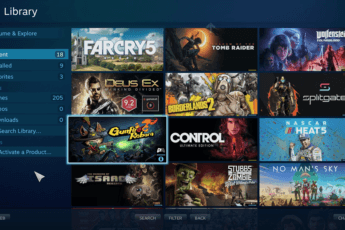
Клиент Steam давно имеет мощный встроенный инструмент для настройки любых контроллеров. По сути, он тоже выполняет роль эмулятора xbox 360 controller emulator, но только для игр, запускаемых через Steam.
- Как работает: Достаточно подключить любой джойстк, зайти в настройки Steam -> Контроллеры и активировать поддержку. Steam автоматически «научит» игру работать с вашим устройством.
- Плюсы: Не нужно скачивать отдельный софт. Высокая степень интеграции и удобства. Поддерживает огромный парк устройств.
- Минусы: Работает только с играми, запущенными через клиент Steam. Для игр из других магазинов (Epic Games, GOG) или standalone-версий не подойдёт.
Как настроить эмулятор геймпада Xbox 360 для PC: практические советы
Возьмём для примера самый универсальный вариант – X360CE.
- Скачайте архив. Найдите официальный сайт (x360ce.com) и скачайте последнюю версию. Выберите разрядность (обычно x64 для современной Windows 10/11).
- Распакуйте в нужную папку. Скопируйте файлы x360ce.exe, xinput*.dll в папку с игрой, где находится её .exe-файл.
Важно! Для каждой игры, которую вы хотите настроить, нужно копировать файлы эмулятора в её собственную папку. Не устанавливайте программу в Program Files.
- Запустите настройку. Запустите x360ce.exe от имени администратора. Программа, скорее всего, автоматически определит ваш геймпад и предложит скачать готовую базу настроек (Settings -> Search internet for settings). Соглашайтесь – это сэкономит массу времени.
- Проверьте и откалибруйте. Перейдите на вкладку «Axis». Нажмите все кнопки и повращайте стики на своём джойстике. Убедитесь, что программа видит все нажатия. При необходимости используйте встроенный мастер калибровки.
- Сохраните и играйте. Закройте программу, сохранив настройки. Теперь можно запускать саму игру – она должна видеть ваш геймпад как родной контроллер Xbox 360.
Никогда не скачивайте файлы типа x360ce.exe или xinput1_3.dll со случайных сайтов. Используйте только официальные источники или проверенные репозитории, чтобы не заразить компьютер вирусами.
Выводы: какой эмулятор контроллера Xbox 360 для PC вам подойдёт?
Выбор программы зависит от вашего сценария и устройства.
- У вас НЕ геймпад от Sony, и вы играете в игры из разных источников → выбирайте X360CE. Это самый универсальный xinput эмулятор с максимальной совместимостью.
- У вас DualShock 4 или DualSense → выбирайте DS4Windows или его форк от Ryochan7. Это наиболее удобный и функциональный способ заставить эмулятор джойстика xbox для джойстика ps4 работать идеально.
- Вы играете преимущественно в Steam-игры → попробуйте вначале встроенный Steam Input. Велика вероятность, что отдельный софт вам и не понадобится.
Не бойтесь экспериментировать. Установка и настройка этих программ занимает несколько минут, но результат – полноценная поддержка любимого контроллера в любой игре на ПК – стоит того. Это простое решение превратит любой джойстик в универсальный инструмент для игр.
Частые вопросы (FAQ)
Как настроить эмулятор геймпада Xbox 360 для PC?
Основные шаги: 1) Скачайте программу (например, X360CE) с официального сайта. 2) Скопируйте её файлы (.exe и .dll) в папку с запускаемым файлом игры. 3) Запустите эмулятор от имени администратора, дайте ему автоматически найти настройки для вашего геймпада в сети. 4) Проверьте кнопки в разделе Axis, сохраните настройки и закройте программу. После этого игра должна видеть джойстик.
Где можно безопасно скачать x360ce для геймпада?
Настоятельно рекомендуется скачивать архив только с официального сайта x360ce.com. Избегайте сторонних сайтов-зеркал, которые могут распространять вредоносное ПО под видом нужных файлов.
Можно ли использовать эмулятор джойстика Xbox 360 для PC с DualShock 4?
Да, и для этого даже есть специальные удобные программы. Лучшим выбором будет DS4Windows или его современный форк. Эти программы целенаправленно созданы для эмуляции геймпада Xbox 360 на ПК при использовании контроллеров от PlayStation.
Почему эмулятор может не работать в игре?
Частые причины: 1) Файлы эмулятора (xinput1_3.dll и др.) помещены не в ту папку (нужно копировать туда, где лежит .exe-файл игры). 2) Запуск игры или эмулятора не от имени администратора. 3) Антивирус заблокировал файлы .dll. 4) Игра использует очень старую или, наоборот, специфическую защиту (DRM). Попробуйте поискать готовый пресет (настройку) для вашей конкретной игры в базе данных эмулятора.
В чём разница между XInput и DirectInput?
Это два разных стандарта (или «языка») общения между игрой и контроллером. XInput – современный стандарт, введённый с Xbox 360, который понимают почти все новые игры на ПК. DirectInput – более старый стандарт, который используют многие джойстики, не от Xbox. Эмулятор как раз и переводит сигналы с DirectInput на понятный игре XInput.